Version : 3
Dernière mise à jour le 19 Dec 2021 à 18:01 par Dylan Bergozza
Par défaut, si vous possedez les droits de publication d'une section, les sections publiées sont consultables par les utilisateurs du site beeWiki (voir le chapitre "Section privées ou publiques" pour plus d'informations à ce sujet) !
Toutefois, il existe deux situations de mise en "Archive" d'une section.
Archivage automatique : Modération
Lorsqu'un utilisateur ne possède pas les droits de publication d'une section, celle-ci est placée automatiquement en "archive", en attente de validation par un modérateur.
Ce cas est décrit dans le livre concernant la "Modération".
Archivage manuel : Brouillon
Lorsque vous créez ou modifiez une section, vous pouvez placer celle-ci dans les archives en cochant la case "Placer dans les archives (hors-ligne)" !
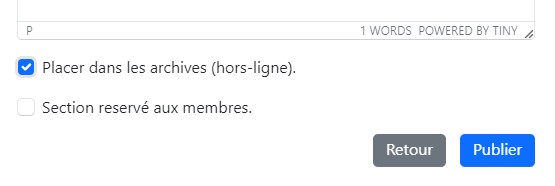
Cette fonctionnalité est comparable à la création d'un "brouillon" de la section en cours de création.
A ce titre, un brouillon est mis "hors-ligne", et est bloqué par l'utilisateur à l'origine de cet archivage. Seul lui ou un Administrateur peut modifier cette section ou la retirer des archives.
De plus, seuls un Administrateur, le dernier éditeur, ou l'auteur original d'une section à le droit de placer cette section en archives. Dans le cas contraire, cette fonctionnalité est bloquée et indisponible lors de l'édition.
Attention ! Placer une étagère ou un livre en "archive" ne limitera pas l'accès respectivement aux livres et chapitres de niveaux inférieurs. La fonctionnalité d'héritage des droits d'une section n'ayant pas encore été implémentée au site beeWiki, il est important de réaliser cette manipulation sur toutes les sections de niveau inférieur si cela est souhaité.
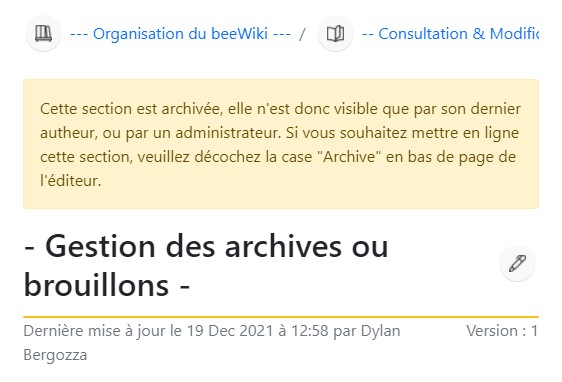
Il est possible de consulter ses sections placés dans les archives depuis l'espace "Mes contributions".
Consultation des archives
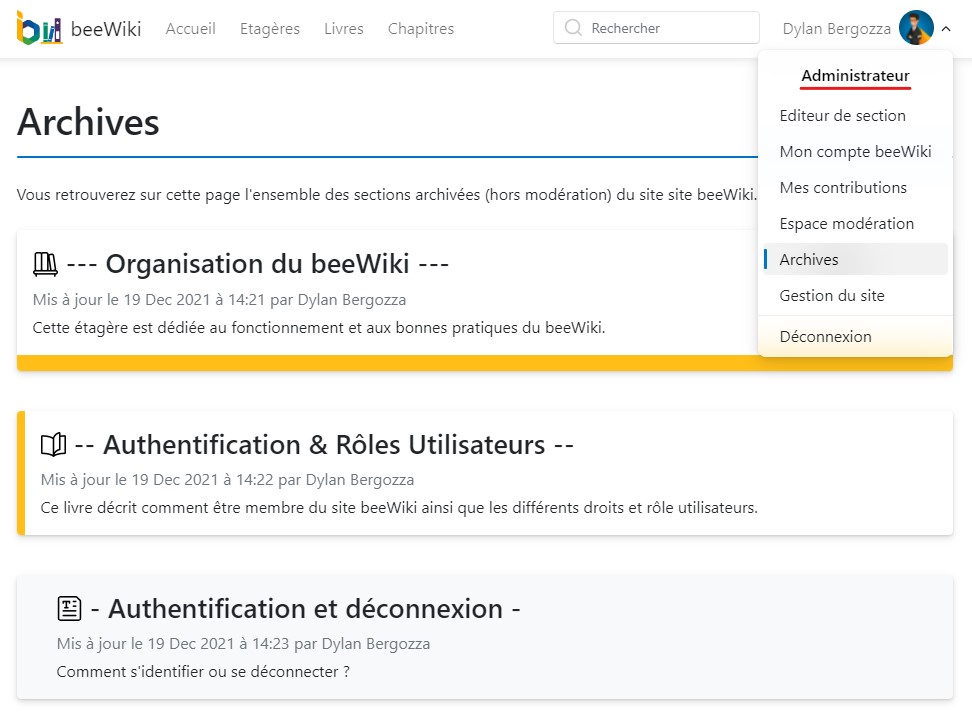
Seul un administrateur peut consulter l'ensemble des archives/brouillons (hors modération) du site beeWiki depuis un espace accessible sur le menu en haut à droite, en cliquant sur le profil utilisateur.
0 Commentaires :